
برامج الهندسة الصوتية والتسجيل | المستوى الأول
لا تحتاج إلى استوديو كبير لتبدأ تعلّم التسجيل. يكفي أن تسجّل جملة واضحة، تسمعها جيداً، تحذف ما لا تحتاج إليه، ثم تخرج بملف يمكنك تشغيله خارج برنامج التحرير. في هذا الدرس نبدأ مع Audacity®، وننجز تمريناً صغيراً يصلح لمقدمة بودكاست أو تجربة تعليق صوتي أو تدريب على الدبلجة.
أي إصدار يشرح هذا الدرس؟
مرجع التطبيق هنا هو Audacity 3.7.9 بواجهة سلسلة 3.7. اخترنا هذه الواجهة لتقديم شرح مصوّر يعتمد على لقطات أصلية موثقة في الدليل الرسمي المرفق بهذا الإصدار. ليست هذه النسخة الأحدث: عند مراجعة المقال في 5 نوفمبر 2026 كان الإصدار الحالي Audacity 4.0.2، الصادر في 2 نوفمبر 2026.
تتضمن حزمة دليل 3.7.9 صوراً سبق التقاطها في إصدارات فرعية أقدم من سلسلة 3.x، وقد أعاد الدليل استخدامها. سنذكر ذلك في التعليقات أسفل الصور، ولا نزعم أن جميعها التُقطت على 3.7.9. أغلب صور الدليل على Windows 10؛ قد يختلف شكل النافذة على macOS وLinux. إن كنت تعمل على Audacity 4، اتبع دليله الحالي لأن مواضع أدواته وبعض سلوكيات التحرير تغيّرت.
من يقف وراء Audacity، وكيف بدأ؟
بدأ Audacity سنة 1999 على يد Dominic Mazzoni عندما كان طالب دراسات عليا في جامعة Carnegie Mellon، خلال عمله مع أستاذه Roger Dannenberg على مشروع يحتاج إلى عرض وتحليل الصوت. ظهر الإصدار العام الأول سنة 2000، ثم نما البرنامج بمساهمات المبرمجين والمترجمين وكتّاب التوثيق والمستخدمين. راجع سجل فريق Audacity وتاريخه وتعريف Muse Group بالبرنامج.
تتولى Muse Group اليوم تطوير Audacity مع فريقه والمساهمين في المشروع المفتوح المصدر. لذلك من الأدق التعامل معه بوصفه مشروعاً برمجياً له تاريخ مجتمعي طويل، لا مجرد منتج بدأته شركة حديثاً. ومن برامج المجموعة أيضاً MuseScore وUltimate Guitar.
الثمن والأنظمة: ماذا تحتاج إلى دفعه؟
البرنامج نفسه مجاني ومفتوح المصدر تحت رخصة GNU GPL. يمكنك تنفيذ تمرين هذا المقال محلياً دون شراء اشتراك أو إضافة مدفوعة. قد توجد خدمات سحابية أو إضافات اختيارية منفصلة؛ وجودها لا يجعل تسجيل الصوت وقصه وتصديره في Audacity خدمة مدفوعة. راجع الأسئلة الشائعة الرسمية.
يتوفر Audacity للحواسيب التي تعمل بأنظمة Windows وmacOS وGNU/Linux. اختر حزمة مناسبة لمعالج جهازك ونظامه، وراجع متطلبات الإصدار قبل التنزيل، خصوصاً على الأنظمة القديمة. لا توجد نسخة رسمية من فريق Audacity للهواتف بنظامي Android وiOS بحسب الأسئلة الشائعة الرسمية وقت المراجعة.
ماذا يستطيع أن يفعل؟
- تسجيل الصوت من ميكروفون أو واجهة صوتية، والعمل على أكثر من مسار.
- استيراد التسجيلات، وقص المقاطع وتحريكها ونسخها ودمجها في مشروع.
- تعديل مستوى الصوت، وإضافة تدرج دخول أو خروج، واستخدام مؤثرات مثل تقليل الضوضاء ومعادلة الترددات.
- قراءة الموجة الصوتية والاستعانة بأدوات التحليل لمعرفة ما يحدث في التسجيل.
- تصدير ملف للاستماع أو المشاركة بصيغ مثل WAV وMP3، مع اختيار القنوات ومعدل العينات.
هذه الأدوات مفيدة للبودكاست والتعليق الصوتي والتدريب على التسجيل. لكنها لا تعوّض اختيار مكان هادئ أو ضبط الميكروفون؛ لا تتوقع أن تصلح كل عملية تشويه أو صدى بعد التسجيل. يحتوي فهرس الدليل الرسمي لسلسلة 3.7 على شرح الأدوات المتاحة.
التنزيل من المصدر الصحيح
ابدأ دائماً من صفحة تنزيل Audacity الرسمية، لا من زر إعلان في نتيجة بحث. ستجد صفحات منفصلة لـWindows وmacOS وLinux. هذه الروابط تقود إلى الإصدارات الحالية، ولذلك قد تختلف واجهتها عن صور هذا الدرس.
لمن يريد متابعة واجهة هذا المقال تحديداً، يتيح أرشيف الإصدارات الرسمي اختيار 3.7.9 وتنزيل حزمة نظامه. ويمكن تنزيل دليل 3.7.9 الرسمي للعمل دون اتصال. استخدام النسخة الأقدم هنا هدفه مطابقة الواجهة التعليمية، وليس توصية عامة بتجاهل تحديثات البرنامج.
على Windows شغّل حزمة التثبيت الرسمية واتبع خطواتها. على macOS افتح حزمة DMG وانقل التطبيق وفق تعليماتها. وعلى Linux اتبع تعليمات AppImage في صفحة التنزيل، بما فيها المتطلبات الخاصة بالتوزيعة. لا تعطّل حماية النظام إذا ظهرت رسالة أمنية غير مفهومة؛ تأكد أولاً من المصدر وملف التنزيل.
التمرين: مقطع صوتي من 20 إلى 30 ثانية
حضّر ميكروفوناً متاحاً لديك وسماعة رأس سلكية ومكاناً هادئاً. يمكن البدء بميكروفون الحاسوب للتعلّم، لكن الميكروفون الخارجي المناسب يعطيك تحكماً أفضل. استخدم صوتك أو مادة تملك حق العمل عليها، ولا تبدأ بتسجيل مهم قبل اختبار قصير.
نص مقترح للتجربة: «مرحباً، هذه تجربتي الأولى في تسجيل الصوت. سأترك لحظة صمت، ثم أعيد هذه الجملة بوضوح. أتعلم اليوم كيف أسجّل، وأراجع، وأحفظ عملي خطوة خطوة». اقرأ النص مرتين. تعمّد ترك وقفة بين المحاولتين لتتدرّب على اختيار الأفضل.
1. تعرّف إلى الواجهة قبل الضغط على التسجيل
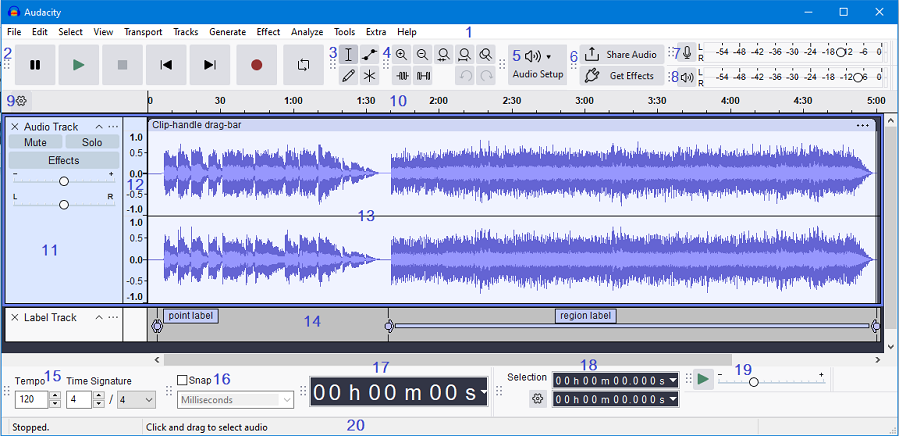
ركّز في البداية على خمسة مواضع: أزرار التشغيل والتسجيل أعلى اليسار (2 في الصورة)، وقائمة Audio Setup (5)، ومقياس التسجيل قرب رمز الميكروفون (7)، والمسار الذي تظهر فيه الموجة (13)، والخط الزمني الذي يقيس الوقت (10). المسار Track مساحة تضم الصوت، أما المقطع Clip فهو كتلة صوتية داخل ذلك المسار. لا تحتاج إلى فهم جميع الأرقام الآن.
2. اختر الميكروفون والسماعة
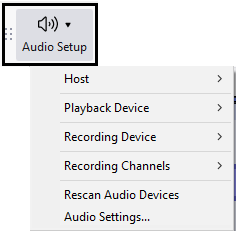
صِل الميكروفون قبل بدء العمل. افتح Audio Setup → Recording Device واختر اسمه، ثم Playback Device واختر سماعة الرأس. من Recording Channels اختر 1 (Mono) عندما تسجّل صوت شخص واحد بميكروفون أحادي. Stereo مناسب عندما يكون المصدر فعلاً ستيريو، وليس خياراً يرفع الجودة تلقائياً.
إن لم يظهر جهاز وصلته للتو، اختر Rescan Audio Devices ثم افحص القائمة مجدداً. اترك إعدادات Host والجودة الافتراضية في تجربتك الأولى ما لم يتطلب جهازك غير ذلك. تفاصيل هذه القائمة موثقة في شرح Audio Setup.
3. اختبر المستوى قبل التسجيل الكامل
قرّب الميكروفون إلى مسافة مريحة وثابتة، واجعله مائلاً قليلاً عن مسار الهواء الخارج من فمك. جرّب جملة بأعلى صوت ستستخدمه في الأداء. اضبط كسب الإدخال من واجهتك الصوتية أو من تحكم التسجيل المتاح، وراقب المقياس: اترك هامشاً قبل 0 dB ولا تسمح له بالثبات في المنطقة الحمراء. نطاق تقريبي بين −18 و−6 dB للقمم العادية مناسب كبداية، وليس شرطاً ثابتاً لكل صوت.
سجّل عشر ثوانٍ واستمع إليها بسماعة الرأس. إذا سمعت تشويهاً أو رأيت قمماً مسطحة ملاصقة لأطراف الموجة، اخفض الكسب وأعد الاختبار. تقليل مستوى ملف مشوّه لاحقاً يجعله أخفض، لكنه لا يعيد تلقائياً التفاصيل التي فُقدت عند التسجيل. راجع مقاييس التسجيل والتشغيل.
4. سجّل المحاولة الأولى

اضغط الزر الأحمر Record أو حرف R. اترك نحو ثانيتين من صوت الغرفة، ثم اقرأ النص. اضغط Stop عند النهاية. في سلسلة 3.x يبدأ R عادةً التسجيل بإلحاق الصوت بمسار مناسب محدد، بينما Shift+R يبدأ التسجيل في مسار جديد. اختصار P يوقف التسجيل مؤقتاً ويستأنفه؛ أما Space فيوقف التسجيل أو يشغّل الصوت عندما تكون متوقفاً.
إذا أخطأت في كلمة، اسكت لحظة ثم أعد الجملة بدلاً من مقاطعة الجلسة كلها. ستفصل المحاولة غير المطلوبة أثناء التحرير. بعد الإيقاف، ارجع إلى بداية المقطع واستمع إليه مرة كاملة قبل تغييره. المصدر: شرح أزرار التسجيل والتشغيل.
5. احفظ مشروعاً قابلاً للتعديل
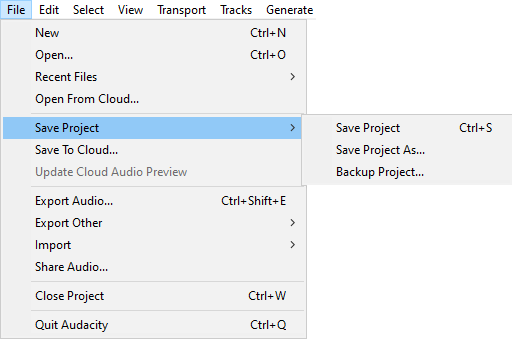
اختر File → Save Project → Save Project أو Ctrl+S. وإذا ظهر خيار بين الحفظ السحابي والحاسوب، اختر الحاسوب لهذا التمرين. سمِّ الملف مثلاً voice-practice-01.aup3 واحفظه على القرص المحلي. هذا ملف مشروع يحتفظ بالمسارات والتعديلات، وليس الملف الذي ترسله لمستمع ليستمع إليه في مشغّل الموسيقى.
استخدم Save Project As إذا أردت نسخة تعمل عليها باسم جديد، أو Backup Project لنسخة احتياطية مع متابعة المشروع الحالي. لا تنقل ملف العمل النشط إلى وحدة USB بطيئة أو مجلد شبكة أثناء التسجيل. احفظ خلال العمل، لا عند نهايته فقط. راجع الحفظ والنسخ الاحتياطي.
6. اختر الجزء الجيد واقص البداية والنهاية
أوقف التشغيل. انقر داخل الموجة واسحب لتظليل التسجيل الذي تريد الاحتفاظ به. استمع إلى التحديد أولاً كي لا تقطع أول حرف أو آخره. كبّر العرض إذا احتجت إلى دقة أعلى، ثم استخدم Ctrl+T، أو Edit → Remove Special → Trim Audio، للاحتفاظ بالجزء المحدد من المقطع وإخفاء ما حوله.
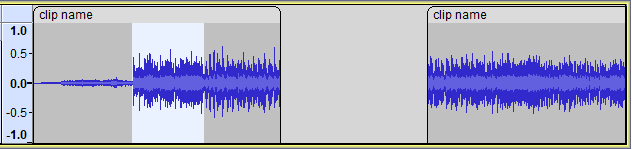
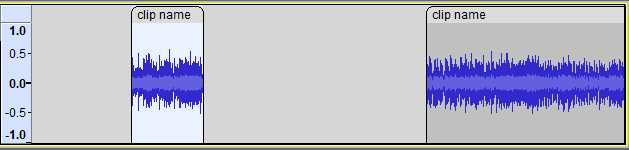
لحذف زلة في وسط الكلام، ظلّلها ثم استخدم أمر الحذف العادي الذي يغلق الفراغ في هذا المسار. لا تخلط ذلك بأمر Silence Audio الذي يجعل المنطقة صامتة مع إبقاء مدتها. وفي الدبلجة المرتبطة بفيديو، قد تحتاج إلى الحفاظ على الزمن بدلاً من تقصيره. بعد كل تغيير استمع إلى موضع الوصل، واستخدم Ctrl+Z للتراجع إذا بدا الكلام مبتوراً. تفاصيل القص والإسكات: Remove Special.
7. خطوة اختيارية: خفّف ضوضاء ثابتة برفق
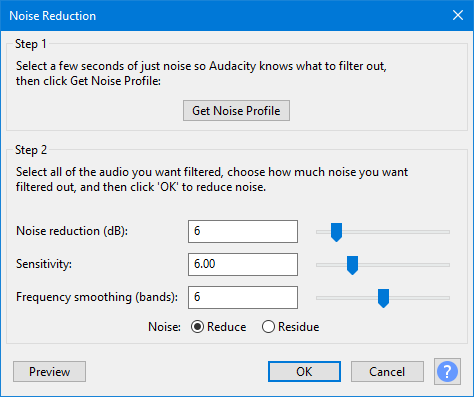
إذا كانت التجربة واضحة فلا تضف معالجة لمجرد وجودها. أما إذا سمعت أزيزاً ثابتاً، فاحتفظ أولاً بنسخة من المشروع. حدّد جزءاً قصيراً لا يحتوي على كلام، ثم افتح Effect → Noise Removal and Repair → Noise Reduction واضغط Get Noise Profile. بهذه الخطوة يتعرّف البرنامج إلى نموذج الضوضاء.
حدّد الصوت الذي تريد معالجته، وافتح المؤثر مجدداً. استخدم Preview واستمع جيداً، ثم طبّق مقداراً محافظاً إذا تحسّن الصوت. إن صار الكلام معدنياً أو ضعفت نهايات الكلمات، تراجع وخفف المعالجة. هذا المؤثر مخصص أساساً للضوضاء الثابتة؛ ليس علاجاً مضموناً لصدى الغرفة أو الأصوات المتغيرة. راجع شرح Noise Reduction وحدوده.
8. صدّر ملفاً يمكن الاستماع إليه
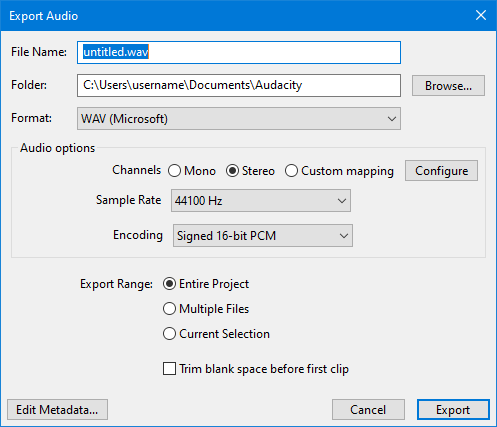
بعد المراجعة اختر File → Export Audio أو Ctrl+Shift+E، ثم التصدير إلى حاسوبك إذا سُئلت. اختر اسم الملف ومجلده وصيغته. لنسخة تدريبية غير مضغوطة يمكنك اختيار WAV، Mono، 44100 Hz، Signed 16-bit PCM. ولنسخة أصغر للاستماع والمشاركة اختر MP3؛ 128 kbps نقطة بداية معقولة للكلام إذا لم تفرض الجهة المستقبلة مواصفات مختلفة.
اختر Entire Project لتصدير العمل كله، لا Current Selection بالخطأ. ثم اضغط Export، وافتح الناتج في مشغّل مستقل للتأكد من البداية والنهاية ومستوى الصوت. احتفظ بملف AUP3 للتعديل وبملف WAV أو MP3 للاستماع. وإذا كان التسجيل لفيديو أو لمنصة لها مواصفات تسليم، اتبع متطلباتها بدلاً من إعدادات هذا التمرين. المصدر: شرح نافذة التصدير.
أخطاء شائعة وحلولها الأولى
- لا تظهر موجة: تحقق من جهاز الإدخال المختار ومن توصيل الميكروفون وأذون النظام، ثم أعد اختباراً قصيراً.
- أسمع الصوت في جهة واحدة: افحص هل سجلت مصدراً أحادياً داخل إعداد ستيريو. أعد اختيار Mono لهذا التمرين.
- الصوت متأخر في السماعة: أوقف مراقبة الصوت البرمجية إذا كانت تربكك، واستخدم المراقبة المباشرة في الواجهة الصوتية إن كانت تدعمها.
- الملف لا يعمل خارج Audacity: ربما أرسلت AUP3 بدلاً من تصدير WAV أو MP3.
- الصوت صار غريباً بعد التنظيف: تراجع عن المؤثر، وقارن بالأصل، ثم جرّب معالجة أخف أو إعادة التسجيل في مكان أهدأ.
كيف تعرف أنك أنهيت المستوى الأول؟
أعد التمرين دون الرجوع إلى الخطوات، ثم راجع هذه القائمة: اخترت الميكروفون الصحيح، سجّلت دون تشويه واضح، حذفت جزءاً غير مطلوب دون قطع الكلام، حفظت مشروع AUP3، وصدّرت ملفاً يعمل في مشغّل آخر. إذا استطعت إنجاز ذلك فأنت تملك الأساس الذي ستبني عليه العمل بمسارات متعددة ومعالجة الصوت بمزيد من الدقة.
ملاحظة للاختصارات: كُتبت الاختصارات بصيغة Windows/Linux. على macOS يستخدم كثير منها مفتاح Command بدلاً من Ctrl؛ راجع الاختصار الظاهر بجوار الأمر في قائمتك. لا تغيّر سرعة الصوت أو إعدادات متقدمة لمجرد أن الموجة لا تشبه صور الدليل، فشكلها يتغير باختلاف المادة المسجلة.
مصادر الصور والحقوق
لقطات الواجهة الواردة هنا مستخرجة من حزمة الدليل الرسمي لـAudacity 3.7.9، المحررة بتاريخ 2 سبتمبر 2026. يذكر الدليل أن أغلب لقطاته من Windows 10، وأن صفحاته متاحة برخصة Creative Commons Attribution 3.0. الإسناد إلى Audacity Team ومساهمي الدليل. لم نغيّر عناصر الواجهات أو نصوصها؛ أضفنا شرحاً عربياً خارج الصور فقط. استخدامها لا يدل على اعتماد هذا المقال من أصحاب البرنامج.
الشعار الأصلي من نطاق Audacity الرسمي، مع إبقاء علامة ®، وفق إرشادات استخدام الشعار واللقطات في المنتدى الرسمي. الشعار علامة تجارية، وليس شعاراً صُمّم لهذا الموقع.
Audacity(R) software is copyright (c) 1999-2016 Audacity Team. The name Audacity(R) is a registered trademark of Dominic Mazzoni.
آخر مراجعة للمعلومات والروابط: 5 نوفمبر 2026. راجع صفحة التنزيل الرسمية عند التثبيت لأن الإصدارات ومتطلباتها تتغير.
جارٍ تحميل التعليقات…